WebAR用QRコードの印刷・現地テスト|読めない原因を切り分ける

展示パネルに印刷したQRコードへスマートフォンを向けても、何も起きない。こんな連絡を受けたら、来場者が最後に見た画面を聞いてください。カメラにリンクが出なかったのか、リンクを押してもページが開かなかったのか、ページは開いたもののARが現れなかったのか。同じ「読めない」でも、刷り直すべきかを決める手掛かりが変わります。
目次
結論を3行で
- 入稿原稿では、確定したURLを読み戻し、コードの四辺にそれぞれ4セル以上の余白を確保します。
- 掲示前には、最終サイズ・本番と同じ仕上げの紙を、来場者が立つ位置から読み取ります。
- 受け入れ確認は「リンクを検出」「正しいページへ到達」「予定の場所でARを体験」の三段階で記録します。
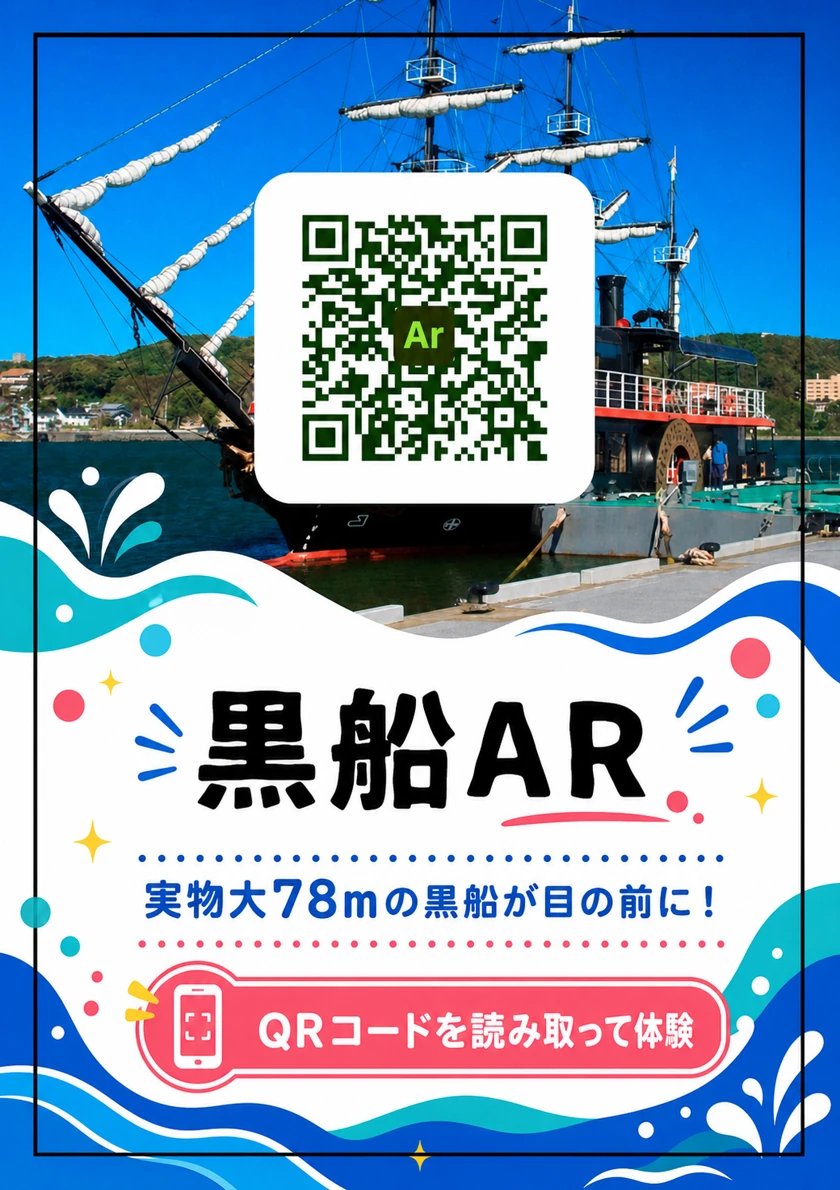
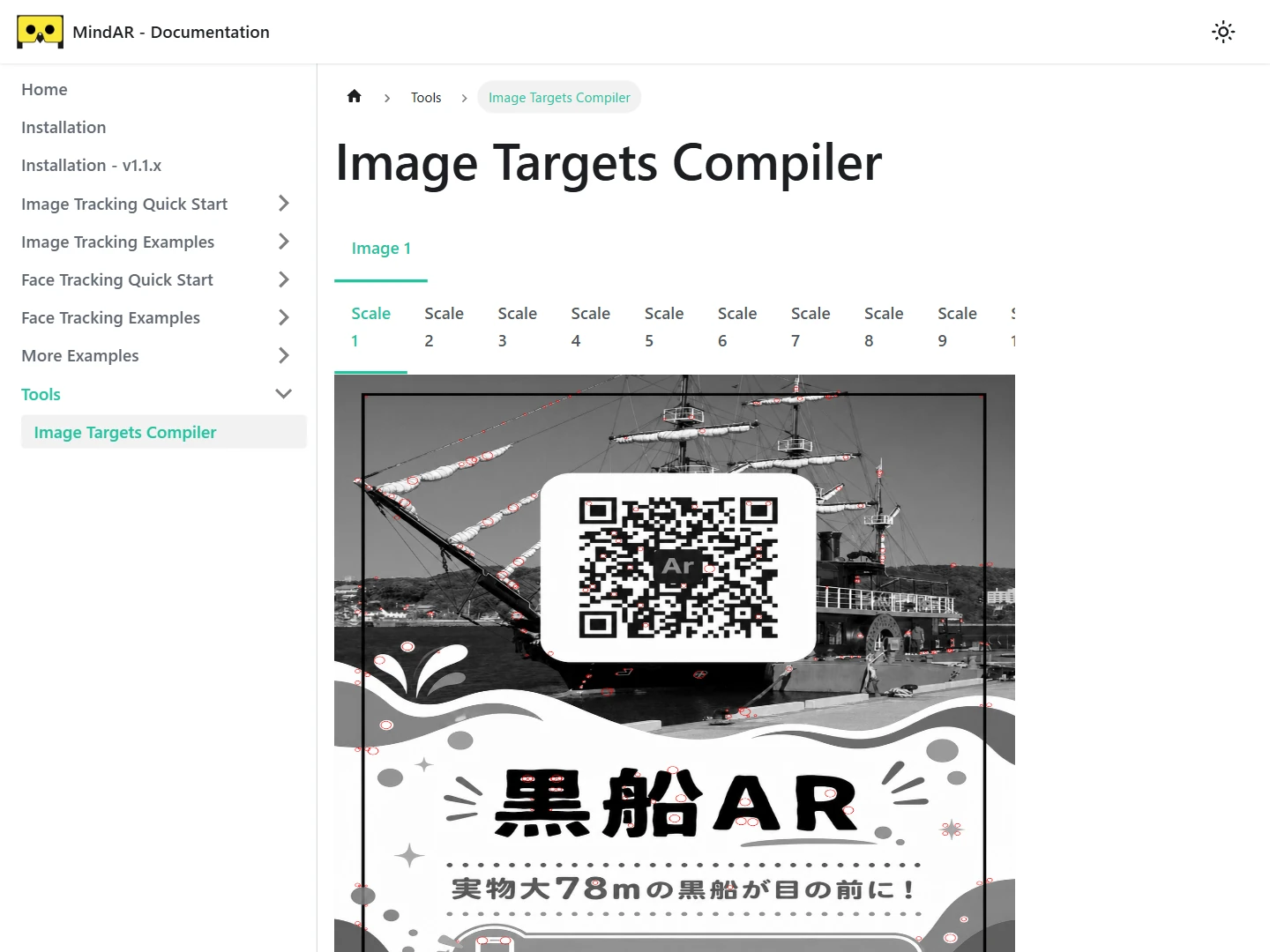
下田港内めぐりでTOBIDASEが制作した船内案内は、船の写真にQRコードを置き、その下に体験名と撮影までの案内を載せています。印刷物をつくる担当者と、スマホで開く体験をつくる担当者が違う場合も、このように一枚からどの画面へ進むのかを共有すると試験を組み立てやすくなります。
印刷前に決める、URLと掲示物の対応
まず、発注側で掲示物の名前と最初に開くページを一対にします。たとえば入口ポスターは全体の遊び方、展示Aの札は展示Aの体験、退場口の小冊子は撮影した後の案内へ向けます。掲示物が三つあるからコードも三つ、とは限りません。同じ行き先でも、展示別の利用を測る要件があるかで、印刷用URLを分ける判断は変わります。
台帳に残すのは、掲示ID、版、コードに実際に入れたURL、遷移後に開くページの見分け方、担当者です。URLは制作ツールでコピーした値と、書き出したPDFのコードから読んだ値を付き合わせます。特に仮URLと本番URL、会場Aと会場Bの末尾だけが異なる場合は、先頭のドメインが合っていても取り違えが見つかりません。
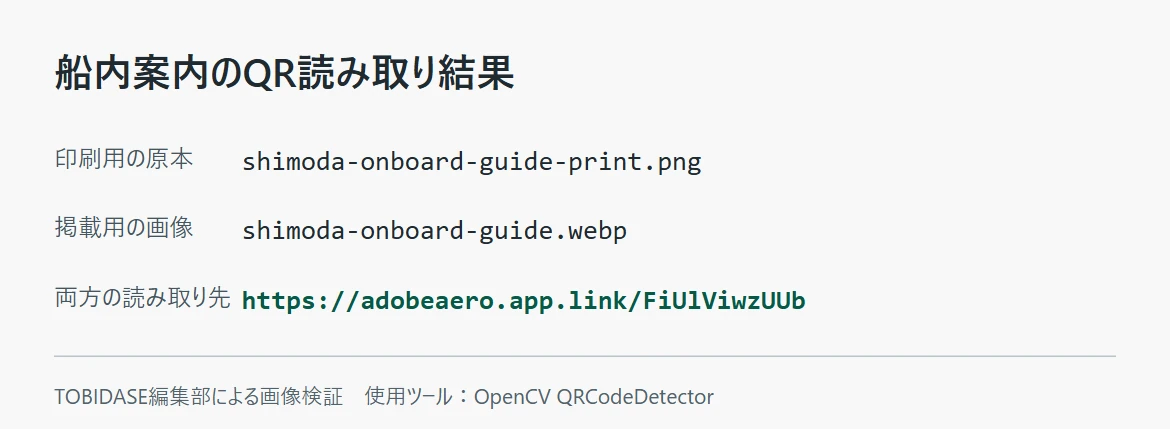
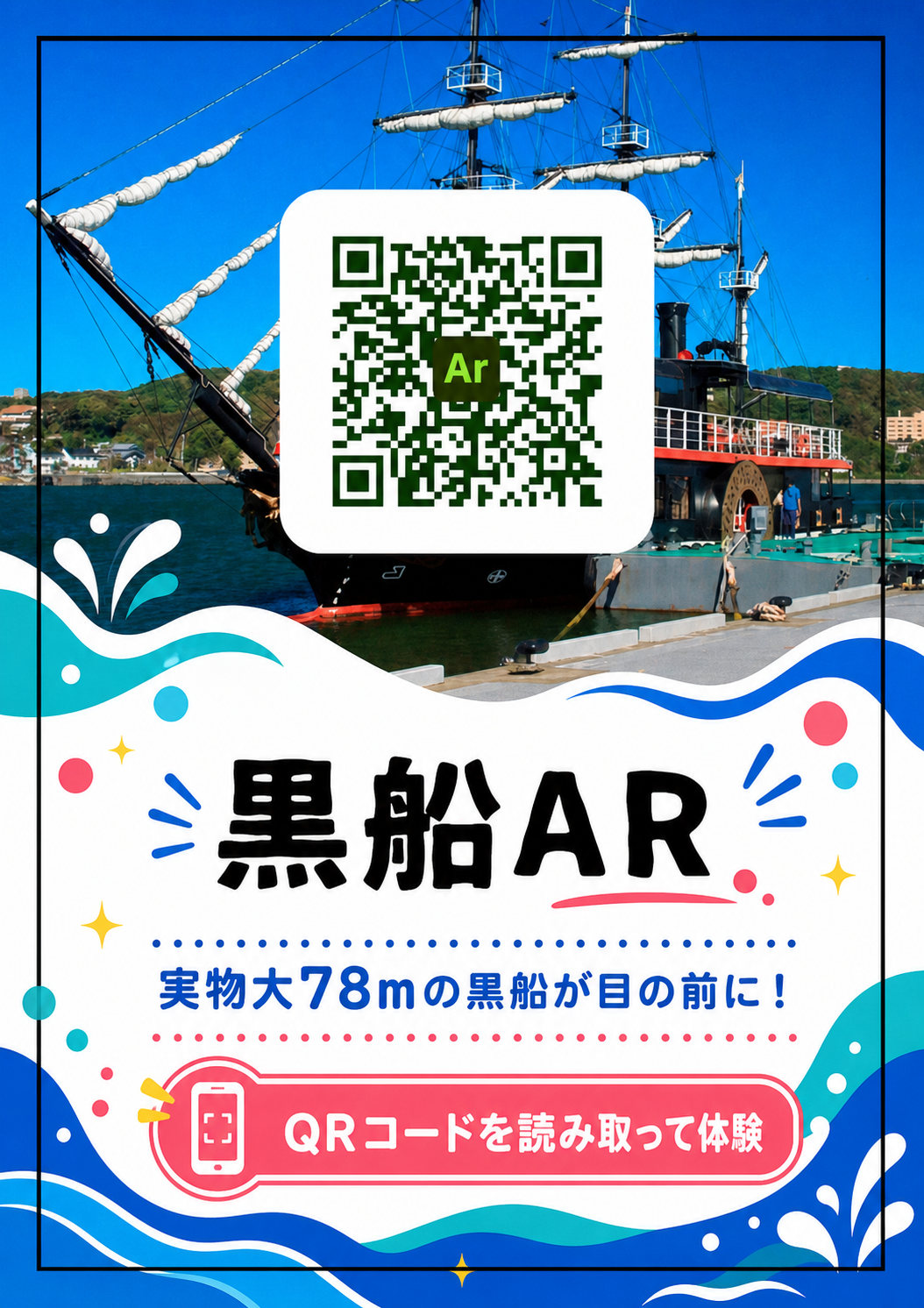
下田の保存資料では、船内案内の印刷用PNGとウェブ掲載用画像をデコードすると、同じ当時のAdobe共有URLが出ました。この確認で分かるのは、紙面のデータに何を記録したかまでです。Adobe Aeroのシーンは2025年12月3日に動作を終了しており、この紙面のQRを読んでも当時の黒船ARは起動できません。別環境で体験を再制作して配布する場合は、新しい体験URLを案内するQRへの差し替えが必要です。Adobeの終了案内で日程を確認できます。
刷り上がった後に内容を替える予定なら、主催者が管理を続けられるURLを入口に置き、そこから各体験へ案内する設計もあります。更新できる担当者、更新時に確認する端末、イベント終了後に見せる案内を決めておきます。URL転送を採用するときは、コードに入っている最初のURLと到着したURLの両方を検査表に残すと、翌期の担当者も引き継げます。
入稿データでは、余白とセルを原寸で見る
QRコードを構成する小さな正方形が「セル」です。デンソーウェーブは、通常のQRコードの四辺に、それぞれ4セル分以上の空白を確保するよう説明しています。コードの右に「読み取る」と書くときも、文字や矢印の先がこの範囲に入り込まないようにします。背景写真にコードを載せる場合は、外周まで白い面を一緒に配置すると余白を確認できます。
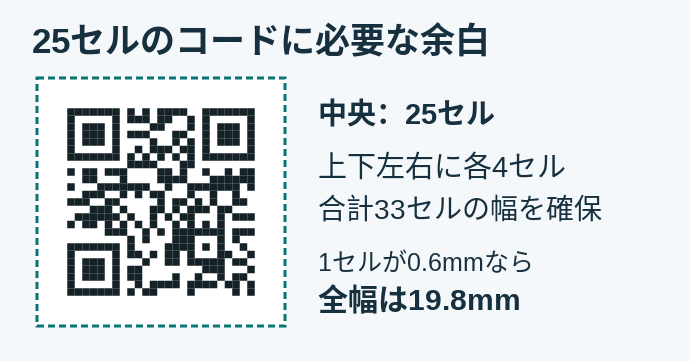
たとえば一辺25セルのコードを、1セル0.6mm、余白を各辺4セルとして設計するなら、必要な幅は(25+4+4)×0.6=19.8mmです。これは計算の例です。離れた壁に貼るポスターも、手に持って読むリーフレットも19.8mmで足りる、という意味にはなりません。元のセル数、プリンター、読取距離が変われば試す実寸も変わります。デンソーウェーブのコード領域の求め方を参照してください。
制作会社からコード画像を受け取ったら、縦横の比率を固定した原稿で配置します。小さな画像を一度スクリーンショットにして引き延ばすと、黒いセルの輪郭がぼけることがあります。入稿用PDFを拡大して四角の縁を見て、さらに紙へ出した実寸で読むところまで確認しましょう。ロゴ、罫線、背景柄を重ねた案は、素のコードを並べた校正紙でも比較できます。デンソーウェーブの読み取りトラブル例にもセルの歪みや絵との重なりが挙がっています。
紙が仕上がる前に、QRと画像認識マーカーの役割も整理します。URLを読むコードは、スマホを体験の入口に連れていきます。読み込んだ後、カメラが印刷した絵の特徴を探す演出なら、その絵にも別のテストが要ります。QRの余白を増やしても、カメラを向ける絵が案内から切れていたら体験を始められません。
会場では、実際に立ち止まれる位置から読む
校正紙を机の上で読めたら、次は本番と同じ素材、仕上げ、額や透明カバーを使って仮設置します。来場者の歩く方向から近づき、案内が目に入った場所で一度止まり、スマホを構えます。天井灯や窓が透明板に映る場合は、紙面を手で傾けるテストだけで済ませず、掲示角度、照明の当たり方、貼る壁の位置を調整します。
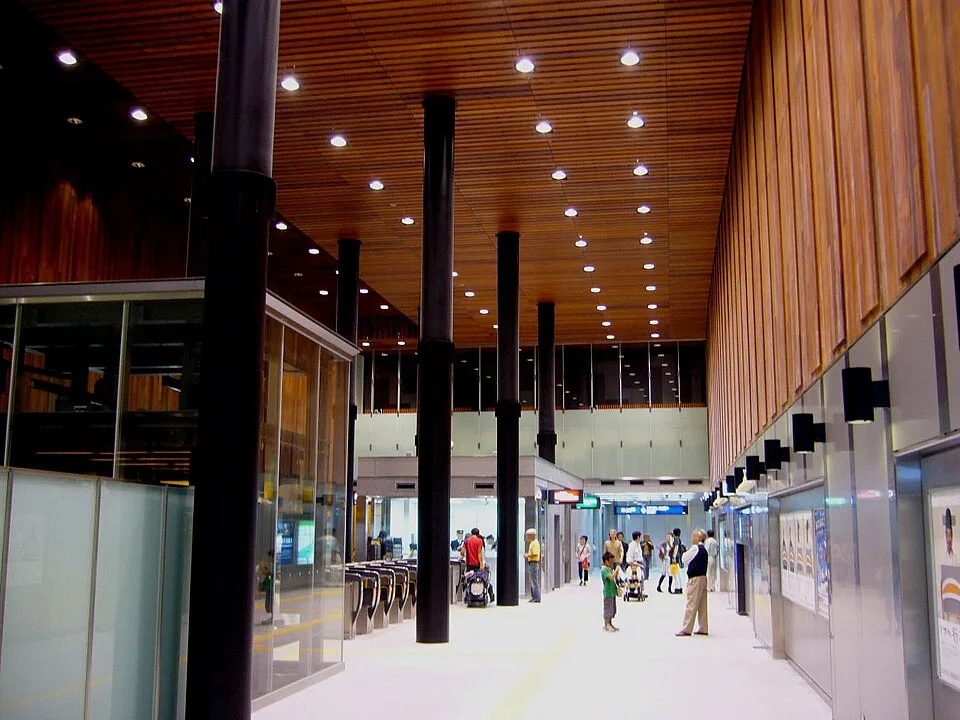
写真は駅構内の場所を使った配置検討の参考です。改札に向かう人が直進する通路では、掲示を見つけた場所と数秒止まれる場所が離れます。設置図には「ここに貼る」の印に加え、読み取る人が立つ位置を書き込みます。子ども連れや車いすの来場者を想定する場合は、大人一人が正面から腕を伸ばして読める高さだけで決めず、近づける床面や滞留する人の横を通れるかも確かめます。
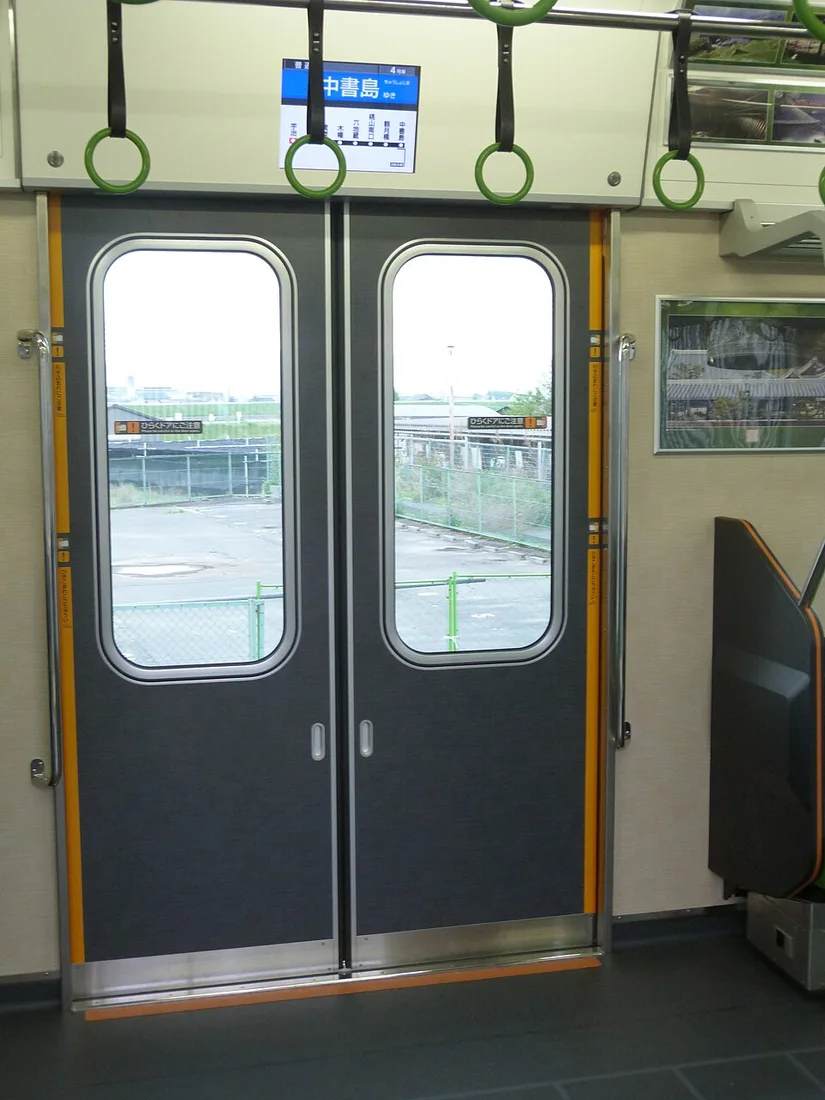
デジタルサイネージへ同じ原稿を流用する際は、紙の試験結果をそのまま受け入れ条件にはできません。画面が切り替わるまでの間に、通行人が案内に気付き、端末を取り出し、コードを読み取れるかを試します。写真のように視線より高い表示器では、正面の高画質画像を持って確認するより、設備を見上げる実際の位置から試すほうが条件に合います。掲載時間が短ければ、近くに常時見られる紙の案内を置く選択肢もあります。
同じパネルでも、朝の窓光、夜の照明、混雑時の立ち位置で状況は変わります。設置責任者には「読みにくい」という報告に加え、掲示ID、時刻、立った位置、端末とブラウザ、どの段階で止まったかを返してもらいます。写真を残す場合は来場者の顔や端末に届いた個人通知が写らないよう、掲示とその周辺に画角を絞ります。
「読み取れない」を三つの段階で切り分ける
一人が掲示を読み、もう一人が見る画面と時刻を控えると、失敗した段階が残ります。次の表は当日の連絡先を決めるための試験例です。制作会社へは到達した画面の見出しや表示メッセージを原文で渡します。「カメラNG」という一言では、スマートフォンの読み取り用カメラと、WebARに使うブラウザのカメラが混同されます。
| 現象 | その場で試すこと | 次に見る項目 |
|---|---|---|
| カメラにリンクが出ない | 同じ端末で元原稿、最終印刷物、設置後の順に読む | 余白、セルの形、原寸、透明カバーの反射、読み取る距離 |
| リンクは出るが目的のページに着かない | コード内のURLと、開いたページのURL・見出しを控える | 仮URL、転送先、公開設定、通信、掲示物の取り違え |
| 正しいページに着いたがARが動かない | 対応端末でスタート操作からカメラ許可、現地での表示まで再試行 | 対応ブラウザ、カメラ許可、対象地点、画像認識の条件 |
「画面にリンクが出ましたか。タップして開くと、一番上に何と書かれていますか」。この二問で、紙の前で試すか、ページを開いて調べるかを決められます。
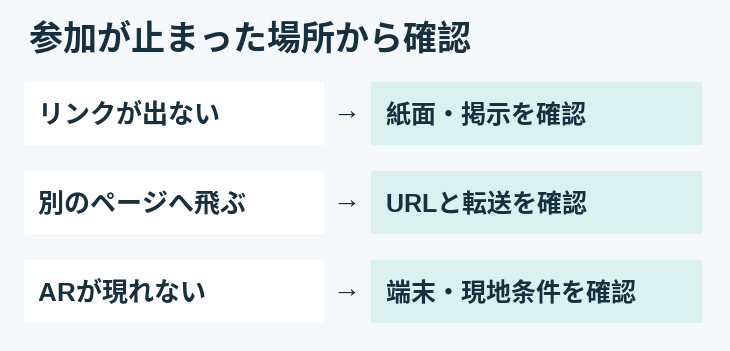
リンク候補が出たら、表示されたドメインを確かめてから開き、ページ見出しと体験名が掲示IDに対応しているかを見ます。続いてその会場にいることやカメラの許可が必要な体験は、その条件を満たして起動します。許可を拒んだ場合に、来場者が戻って試せるか、案内を読めるかも担当者と確認しておきましょう。OS・ブラウザでボタンや設定画面は変わるため、案内板へ固定の設定手順を載せる場合は、対象端末で同じ表示が出ることを確かめます。
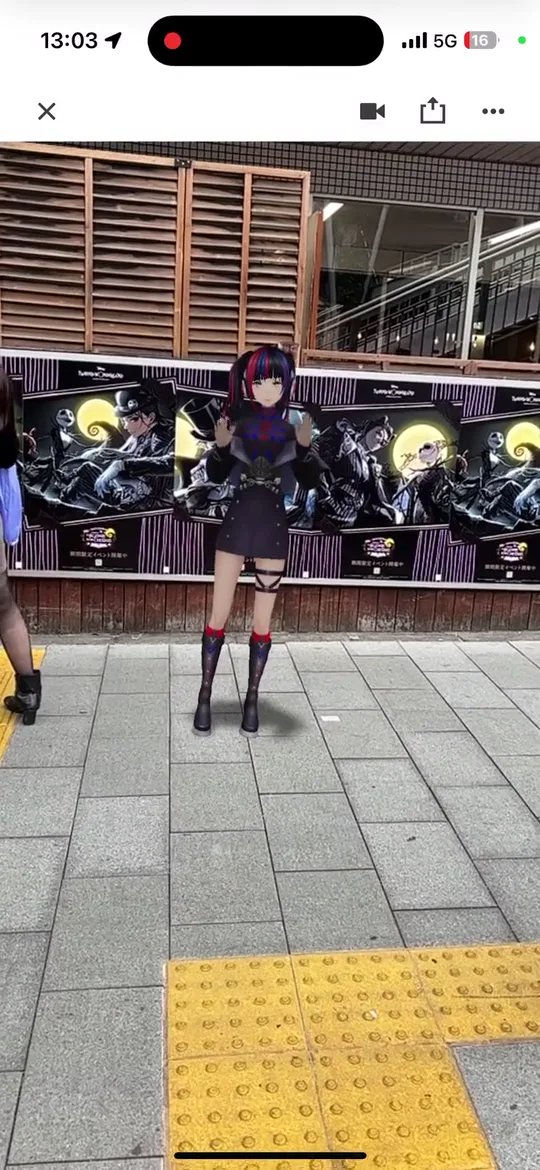
V.W.Pのライブ企画では、幕張の公式案内に地点ごとの5つのURLがあり、渋谷ではポスター前にメンバーが現れる体験がありました。ひとつのURLで正しい画面が開いても、別の地点の確認は残ります。設置担当者と検査するときは、入口を一つずつ読み、台帳の地点名と実際に出たメンバーが一致した行に印を付ける方法があります。
現地テストの合格条件を、写真と一文で渡す
下田港内めぐりでは、船内の案内から体験を起動し、港に黒船が浮かび、タップで煙や大砲の演出を楽しめました。実装された体験に合わせて合格条件を書くなら「リンクからページが開く」「船が見える」「タップ後に演出が出る」と担当者が確かめられる単位にします。当時の公開時はiOS対応と案内されていました。現在の別案件で対応端末を決める際は、案件ごとの仕様書へ端末とブラウザを記入しましょう。
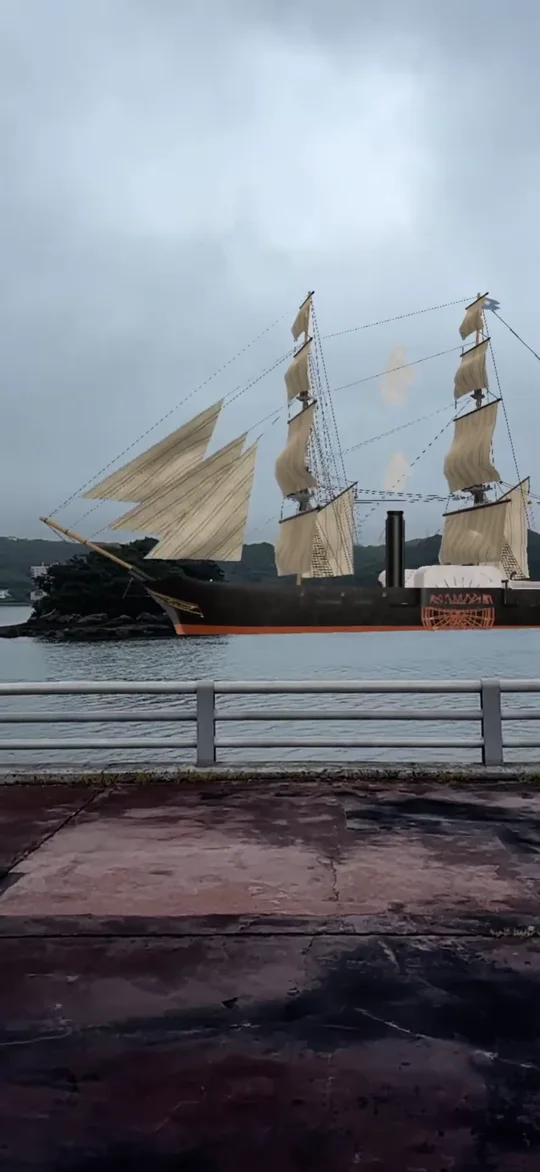
設置スタッフへ渡す確認票には、最初に表示される画面と、成功した場面の小さな見本を載せます。ARが現れる向きや位置が決まっていれば、カメラをどこへ向けるかも短く添えます。紙面の誤りなら印刷担当、別会場へ飛ぶならURL管理担当、現地でモデルが出ないならAR担当というように、最初の連絡先と当日の判断期限を設けます。
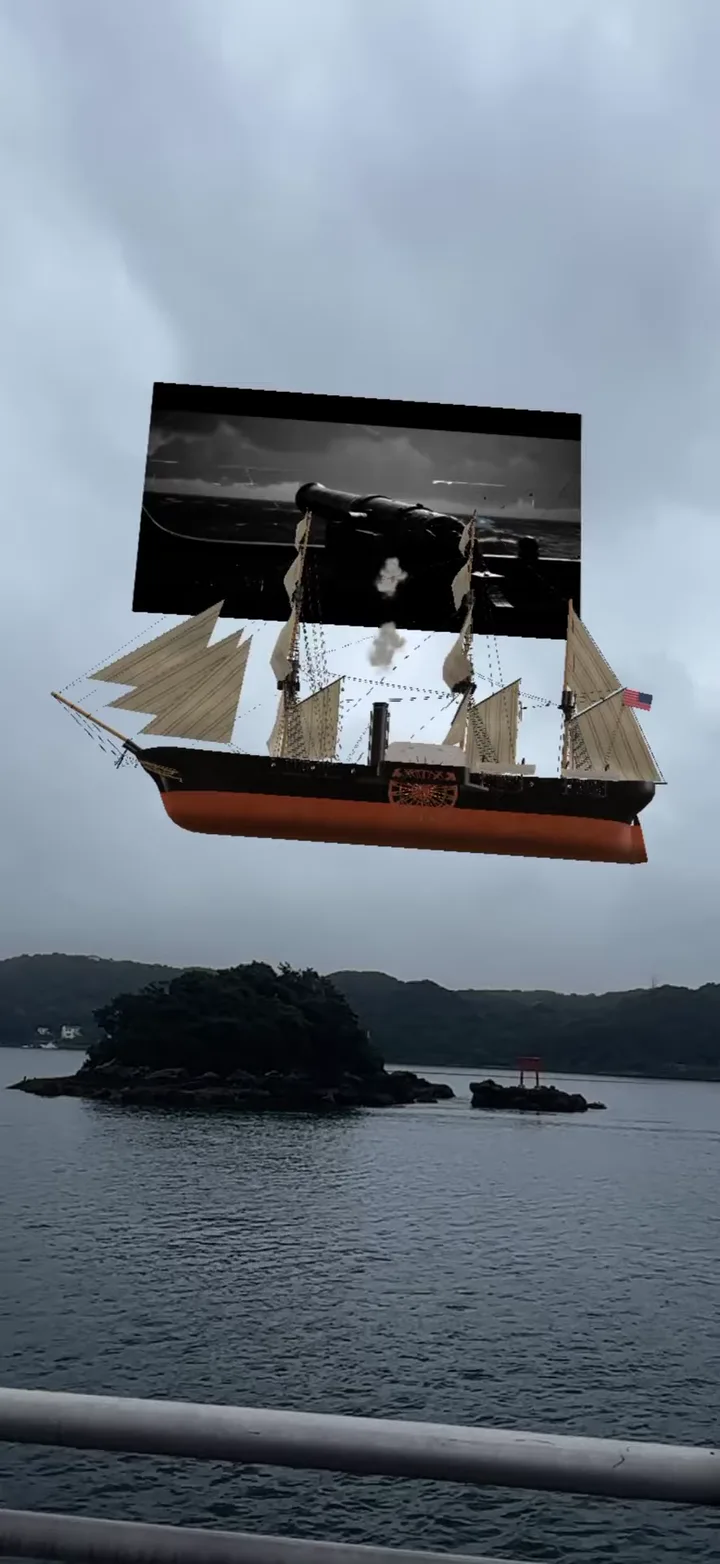
船上で撮影した大砲演出の動画を見る
開催が長いと、日除けの位置、掲示物の向き、ポスター台の置き替えで初日と条件が変わります。朝の開場前にスタッフが確認する項目と、掲示を移動したときに再実施する項目を分けてください。初回同様に判定できるよう、掲示IDと版、実施時刻、端末名、画面の結果を一行で残します。紙の再製作や現場での立ち会いをどこまで頼むか決めたい場合は、AR制作の費用と見積範囲も参考になります。
よくある質問
WebAR用QRコードの印刷サイズは何mmが適切ですか?
コードのセル数と余白から必要な紙面を計算し、そのうえで印刷見本を予定の距離から読んで決めます。手持ちのカードと壁に掲示する大判ポスターでは、見る人とコードの距離が異なります。印刷会社には設置場所と想定距離も渡してください。
紙のコードが読めないとき、最初に何を試しますか?
同じスマホで、入稿PDFにあるコードと現物のコードを順に読みます。PDFの画像ではリンク候補が出て、現物では出ないなら、印刷サイズ、反射、掲示位置を順番に変えます。どちらも候補が出る場合は、開いたURLと表示内容を調べます。
スマホでチラシの画像を見ている人にも参加してもらえますか?
ウェブやメールで同じ案内を配る場合は、画像の近くにタップできる体験リンクも用意します。利用者は別のカメラを持ち出す必要がなく、印刷物を持つ人は掲示のコードから進めます。現地限定なら、そのリンク先にも利用できる場所と期間を明記してください。
古いポスターを使い回すとき、どこを確認しますか?
刷り上がった一枚から読み取ったURL、現在開くページ、会場で動く演出の三つを再度照合します。コード先を管理できるか、有効期間や端末条件が変わっていないか、紙面の案内と実際の画面を並べて確認します。
掲示面の寸法、印刷見本、読み取る位置の写真があると、紙面と起動後の画面を一緒に検討できます。WebARの仕組みと方式を確認したうえで、企画段階でもWebARの現地テスト・案内物制作を相談するからお知らせください。